
آموزش فعال سازی احراز هویت دو مرحله ای در صرافی Bitunix


احراز هویت دو مرحله ای (Two-Factor Authentication یا 2FA) یکی از مهمترین ابزارهای امنیتی برای محافظت از حساب کاربران در صرافیهای ارز دیجیتال است. در صرافی Bitunix شما میتوانید با چند مرحله ساده و نصب اپلیکیشن Google Authenticator، ورود دو مرحله ای را فعال کنید و مطمئن باشید که حتی در صورت لو رفتن رمز عبور، هیچ کس بدون کد امنیتی ورود به حساب تان دسترسی نخواهد داشت.
احراز هویت دو مرحله ای (2FA) چیست؟
احراز هویت دو مرحله ای یا همان ورود دو مرحلهای روشی است که علاوه بر رمز عبور، نیازمند وارد کردن یک کد یکبار مصرف است. این کد توسط اپلیکیشنهایی مثل Google Authenticator Bitunix تولید میشود و هر ۳۰ ثانیه تغییر میکند.

چرا رمز دو عاملی اهمیت دارد؟
- جلوگیری از دسترسی هکرها حتی در صورت لو رفتن پسورد
- افزایش سطح امنیت حساب ترید در زمان معامله و برداشت
- پیش نیاز ضروری برای فعالیت در صرافیهای معتبر دنیا
انواع روش های تایید دو مرحله ای
روش | توضیح | سطح امنیت |
|---|---|---|
نرم افزاری (Google Authenticator) | تولید کد ورود روی گوشی | بسیار بالا |
پیامکی | ارسال کد به شماره موبایل | متوسط (قابل هک با سیم سوآپ) |
سخت افزاری (کلید امنیتی) | استفاده از دستگاه فیزیکی | بسیار بالا |
مزایای فعال سازی احراز هویت دو مرحله ای در Bitunix
- محافظت از دارایی ها در برابر برداشت های غیرمجاز
- جلوگیری از ورود افراد ناشناس از دستگاه های جدید
- ایجاد اعتماد بیشتر در زمان ترید
- سطح امنیت بالاتر نسبت به صرافی هایی که 2FA ندارند
🚀 اگر هنوز در Bitunix حساب باز نکردهاید، همین حالا ثبت نام کنید و با فعال سازی تایید دو مرحله ای Bitunix سرمایه خود را ایمن کنید.
آموزش فعال سازی احراز هویت دو مرحله ای در صرافی Bitunix
در این بخش از آموزش، مراحل فعال سازی 2FA در اپلیکیشن Bitunix را همراه با توضیحات و تصاویر بررسی میکنیم.
دانلود اپلیکیشن Google Authenticator
- برای اندروید از Google Play
- برای iOS از App Store
👈 میتوانید با مراجعه به مقاله ی زیر آموزش کامل دانلود و کار با اپلیکیشن بیت یونیکس را دریافت کنید.
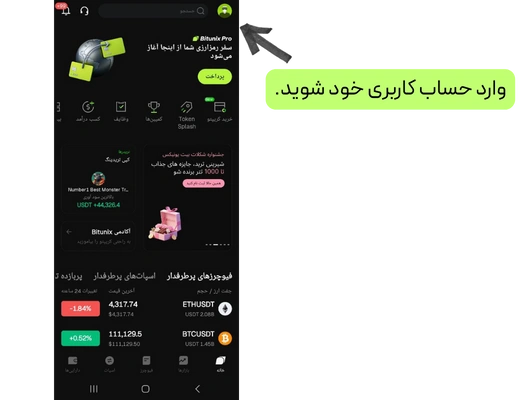
ورود به حساب Bitunix
- وارد اپلیکیشن یا سایت رسمی شوید.
- با رمز عبور وارد حساب کاربری شوید.
- به بخش Security بروید.
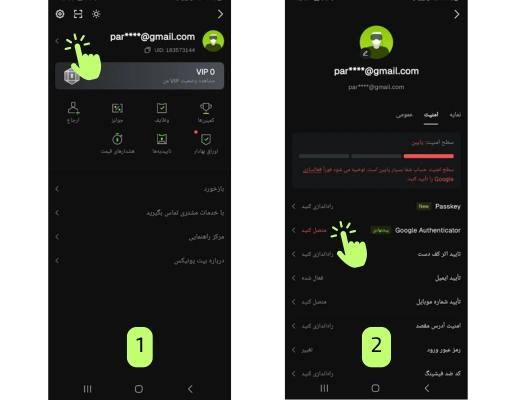
انتخاب Two-Factor Authentication
- در بخش امنیت، گزینه Enable 2FA را فعال کنید.
- یک QR Code و یک Setup Key نمایش داده میشود.
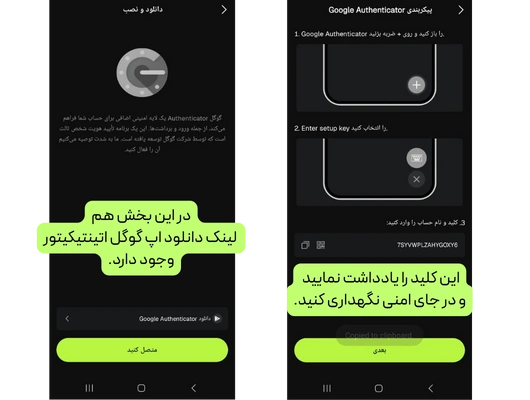
اتصال به Google Authenticator
- اپلیکیشن را باز کنید و روی + بزنید.
- QR Code را اسکن کنید.
- در صورت نیاز Setup Key را دستی وارد کنید.
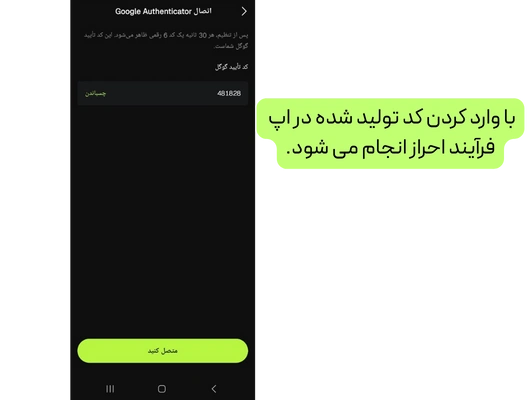
وارد کردن کد و تایید نهایی
- یک کد ۶ رقمی تولید میشود.
- کد را در Bitunix وارد کرده و تأیید کنید.
راهنمای فعال سازی احراز هویت دو مرحله ای در نسخه وب Bitunix
کاربران صرافی Bitunix میتوانند احراز هویت دو مرحله ای را هم در اپلیکیشن موبایل و هم در نسخه وب فعال کنند. مراحل در هر دو نسخه مشابه است اما مسیر دسترسی کمی متفاوت خواهد بود.
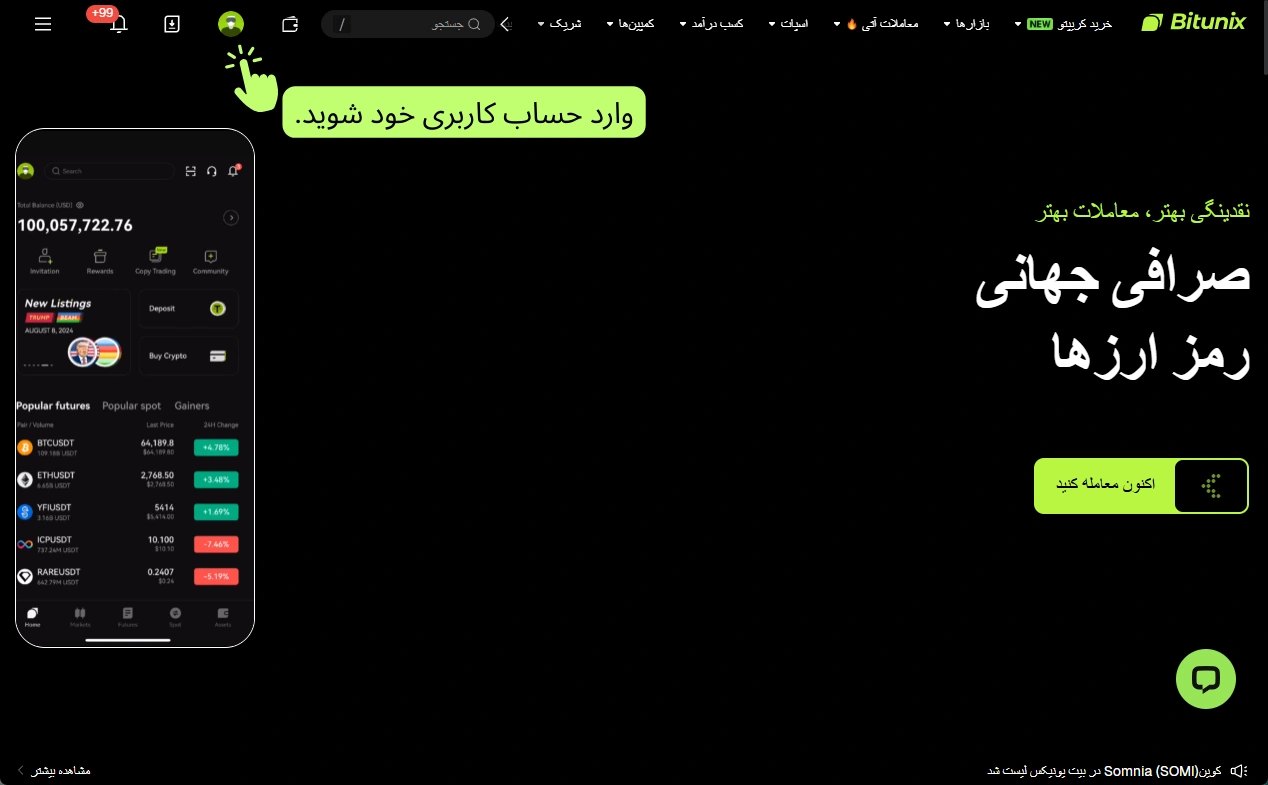
ورود به حساب
- به وب سایت رسمی Bitunix وارد شوید.
- ایمیل/شماره موبایل و رمز عبور را وارد کنید و لاگین شوید.
رفتن به تنظیمات حساب
- از نوار بالا / کناری روی آواتار یا نام کاربری کلیک کنید.
- وارد تنظیمات حساب شوید و تب امنیت را انتخاب کنید.
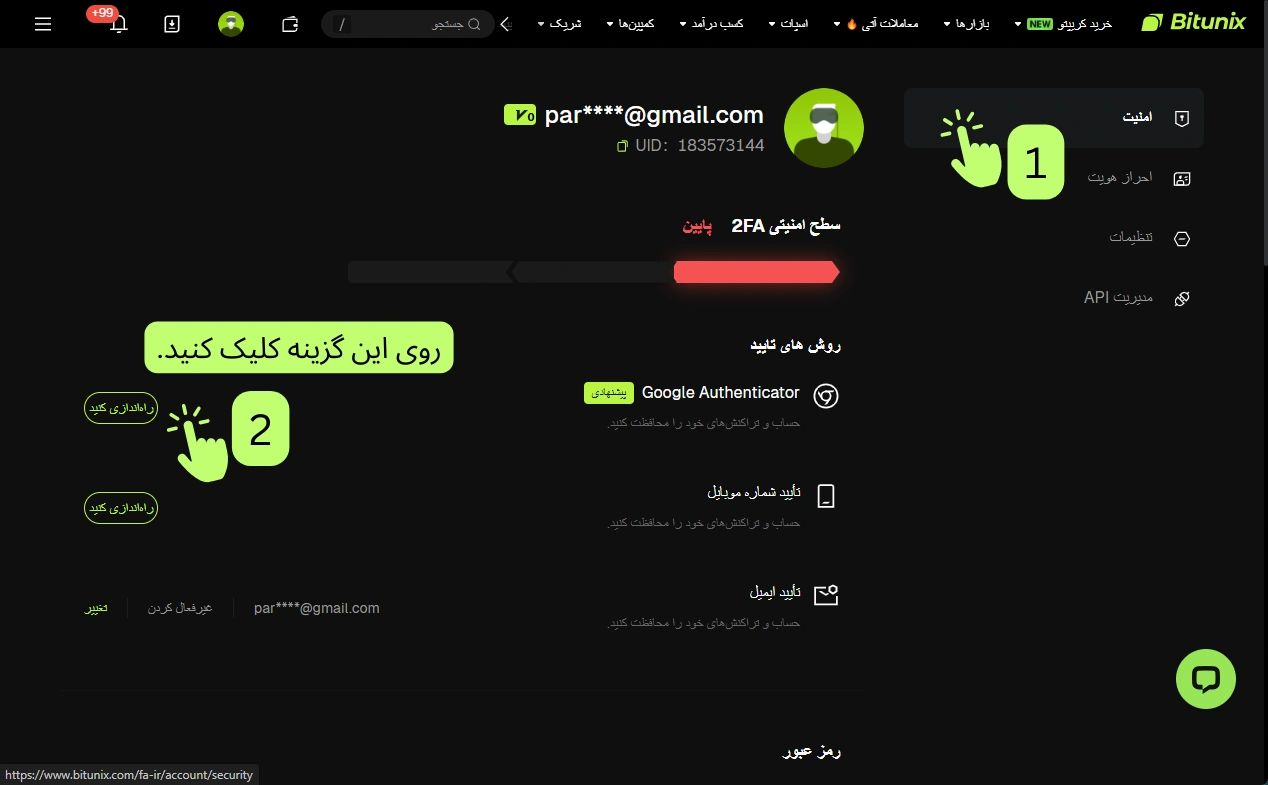
انتخاب Two-Factor Authentication
- در بخش امنیت گزینه Two-Factor Authentication (2FA) یا Enable 2FA را پیدا کنید.
- روی Enable یا Set up کلیک کنید.
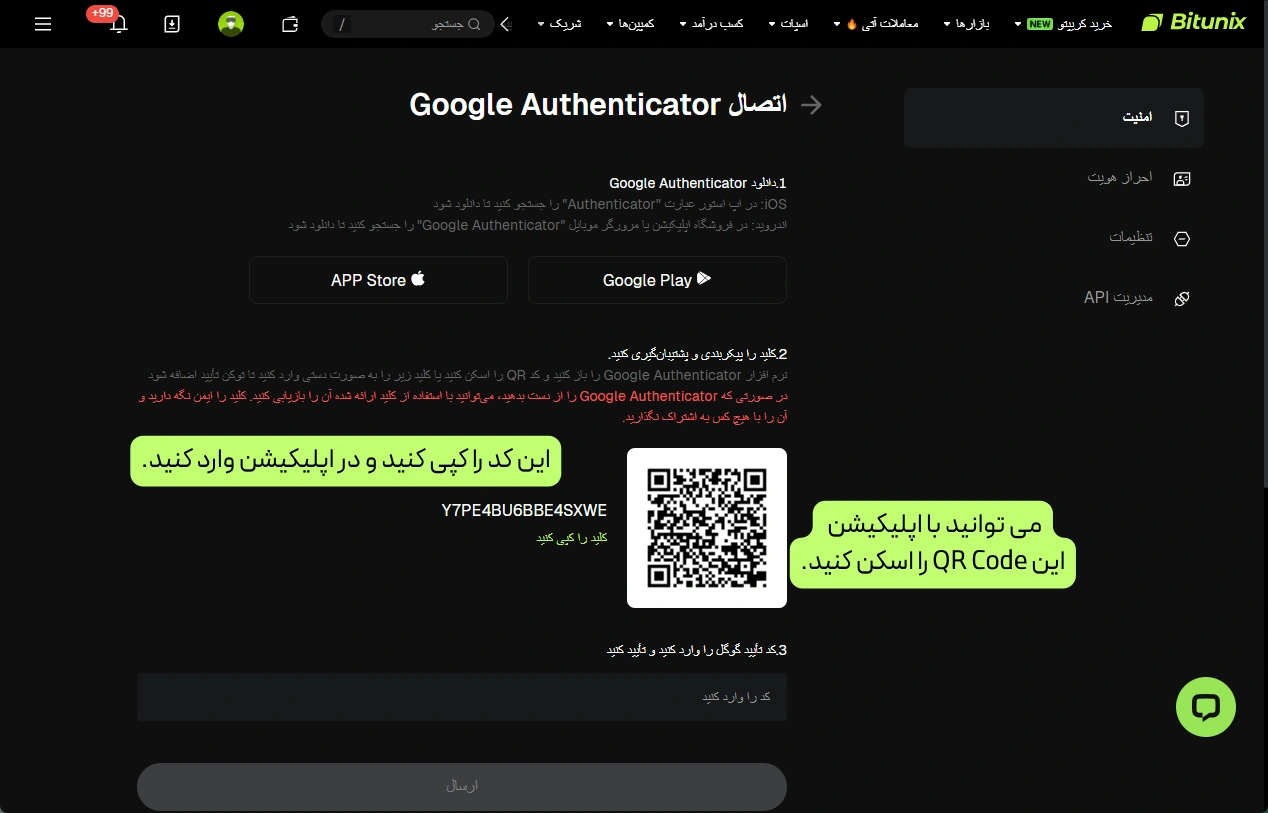
نمایش QR و Setup Key (کلید پشتیبان)
- یک QR Code و یک Setup Key (کلید پشتیبان) به شما نمایش داده میشود.
- Setup Key را همینجا یادداشت و در جای امن نگهداری کنید.
افزودن حساب در Google Authenticator
- روی موبایل، app Google Authenticator را باز کنید.
- علامت + را بزنید و Scan a QR code را انتخاب کنید و QR روی وب را اسکن کنید.
- اگر اسکن ممکن نیست، Enter a setup key را بزنید و Setup Key را دستی وارد کنید.
وارد کردن کد یکبار مصرف
- پس از اتصال، برنامه هر ۳۰ ثانیه یک کد ۶ رقمی تولید میکند.
- همان لحظه کد را در فیلد تایید Bitunix وارد کرده و Confirm/Verify را بزنید.
دریافت و ذخیره Backup Codes (در صورت ارائه)
- اگر سایت Backup Codes نمایش داد، آنها را دانلود/یادداشت و آفلاین نگه دارید.
- این کدها فقط برای ورود اضطراری هستند و هر کدام یکبار مصرفاند.
تست ورود امن
- از حساب خارج شوید (Log out) و دوباره وارد شوید تا مطمئن شوید احراز هویت دو مرحله ای فعال است.
- باید پس از رمز عبور، کد Google Authenticator خواسته شود.
نکات رفع خطا
بروز خطا در احراز هویت دو مرحله ای خیلی معمول نیست، اگر اتفاق افتاد با استفاده از نکات زیر رفعشان کنید.

تنظیم ساعت
اگر کد معتبر شناخته نمیشود، ساعت گوشی را با اینترنت همگام سازی کنید (Time Sync).

عدم تکرار پشت هم
ورود اشتباه چند باره را تکرار نکنید؛ ۳۰ ثانیه بعد کد جدید را استفاده کنید.
ریست کردن موبایل
در صورت تغییر یا ریست گوشی، با Setup Key دوباره حساب را به Authenticator اضافه کنید؛ اگر هیچ چیزی در دسترس نبود، از پشتیبانی Bitunix درخواست ریست 2FA بدهید.
نکات تکمیلی درباره Backup Codes و بازیابی حساب
ممکن است که اطلاعات خود را گم کنید یا دستگاه های شما به سرقت برود. با استفاده از نکات زیر می توانید حساب خود را برگردانید.

اهمیت Backup Codes
- کدهای پشتیبان برای ورود اضطراری هستند.
- هر کد یکبار مصرف است.
- باید روی کاغذ نوشته و در جای امن نگهداری شود.
Setup Key برای بازیابی
- Setup Key همیشه باید ذخیره شود.
- با وارد کردن آن در Google Authenticator میتوانید مجدداً حساب Bitunix را اضافه کنید.
در صورت گم کردن همه اطلاعات
- تنها راه، تماس با پشتیبانی Bitunix و انجام مراحل KYC برای تایید هویت است.
سناریوهای واقعی هک و اهمیت 2FA
اگر احراز هویت دو مرحله ای را در بیت یونیکس فعال نکنید ممکن است اتفاقات زیر بیوفتد.
فیشینگ ایمیل
بدون 2FA: هکر وارد حساب میشود.
با 2FA: نیاز به کد امنیتی دارد و دسترسی قطع میشود.
بد افزار روی دستگاه
بدون ورود دو مرحلهای: تمام دارایی در خطر است.
با ورود دو مرحلهای: رمز عبور کافی نیست.
رمز تکراری در چند صرافی
بدون 2FA: هکر به راحتی وارد حساب میشود.
با 2FA: ورود غیرممکن است.
سوالات متداول احراز هویت دو مرحله ای
بله، اما Google Authenticator بیشترین سازگاری را با Bitunix دارد.
ساعت گوشی را با اینترنت همگام کنید.
بله، اما این کار امنیت حساب شما را به شدت پایین میآورد.
نتیجه نهایی: امنیت حساب در دستان شما
فعال سازی احراز هویت دو مرحله ای در بیت یونیکس فقط یک توصیه امنیتی ساده نیست؛ بلکه اصلی ترین دیوار دفاعی بین شما و هکرهاست. با روشن کردن این قابلیت، حتی اگر رمز عبور شما در اختیار افراد ناشناس قرار بگیرد، ورود به حساب بدون کد یکبار مصرف غیرممکن خواهد شد.
✨ همین امروز در Bitunix ثبت نام کنید و با چند مرحله ساده، Google Authenticator Bitunix را فعال کنید تا امنیت حساب تریدتان به حداکثر برسد.